Rodagem LucrativaCentral de ajuda Site Abrir o app

Como usar o Rodagem Lucrativa, tela por tela

Passo a passo de todas as funções do app, com telas reais. Procure pelo assunto ou escolha abaixo.

Primeira vez no Rodagem Lucrativa?

Quatro passos e o app já mostra o seu lucro real.

Crie a conta

Abra o app, toque em criar conta e use o mesmo e-mail da sua assinatura.

Informe o seu carro

Na aba Carro, preencha os custos uma vez. O app calcula o seu custo por km.

Libere as permissões

Permita localização, notificações e microfone quando o app pedir.

Feche o dia falando

No botão +, toque em Ao vivo e conte como foi. Confira e salve.

Escolha um assunto

O que há de novo

Esta página é atualizada a cada versão do app.

1.3.0Outubro de 2026

  • Conversa ao vivo: toque em Ao vivo e converse com a assistente por voz, sem apertar nada entre as falas.
  • Segure o botão Ao vivo para falar uma frase só. Ao soltar, a mensagem é enviada.
  • Nova animação de abertura e visual tecnológico em todo o app.

1.2.1Outubro de 2026

  • Microfone da assistente mais estável: se o serviço de voz do Google se desconectar (erro 11), o app tenta de novo sozinho.

1.2.0Outubro de 2026

  • Microfone da assistente refeito para o Android: agora pede a permissão e entende o português.
  • Tom da conversa (Amigável, Direta, Motivadora, Profissional) e voz feminina ou masculina em Configurações → Assistente.
  • A assistente pode ler as respostas em voz alta, com velocidade ajustável.
  • Botão voltar do Android fecha telas e menus antes de sair do app.
  • Backup e imagem de resultado abrem a folha de compartilhar do celular.
  • Tela de sem conexão no padrão do app, com Tentar de novo.
  • Links de pagamento e a política de privacidade abrem no navegador.
  • Nova Central de Ajuda.

1.1.0Outubro de 2026

  • Botão flutuante com tempo, km e ganho por hora sobre outros apps.
  • Notificação fixa com os botões Pausar e Finalizar.
  • GPS que continua medindo km com a tela apagada.
  • Nova área Minha conta e página de Configurações mais completa.

Não achou o que precisava?

Nosso atendimento é pelo WhatsApp. Conte o que aconteceu e, se puder, a marca e o modelo do celular.

Falar no WhatsApp
Central de ajuda/Primeiros passos

Primeiros passos

Criar a conta, instalar e fazer o primeiro fechamento.

Criar a conta e entrar

Você precisa de uma conta para guardar os dados na nuvem e usar o app em mais de um celular.

  1. Instale o appO Rodagem Lucrativa funciona em celulares Android (Android 7 ou mais novo). Instale e abra o app.
  2. Crie a contaNa tela inicial, escolha criar conta, informe nome, e-mail e senha. Use o mesmo e-mail com o qual você assinou o plano.
  3. Confirme o e-mail, se pediremSe o app pedir confirmação, abra o e-mail que enviamos e toque no link. Depois volte ao app e entre.
  4. Já tem conta?Escolha entrar, informe e-mail e senha. Seus dados aparecem em qualquer aparelho onde você entrar.
DicaEsqueceu a senha? Na tela de entrada, toque em Esqueci minha senha. Enviamos um link para o seu e-mail.
Informar o seu carro (faça uma vez)

Sem os custos do carro, o app mostra só o que entrou. Com eles, mostra o lucro de verdade.

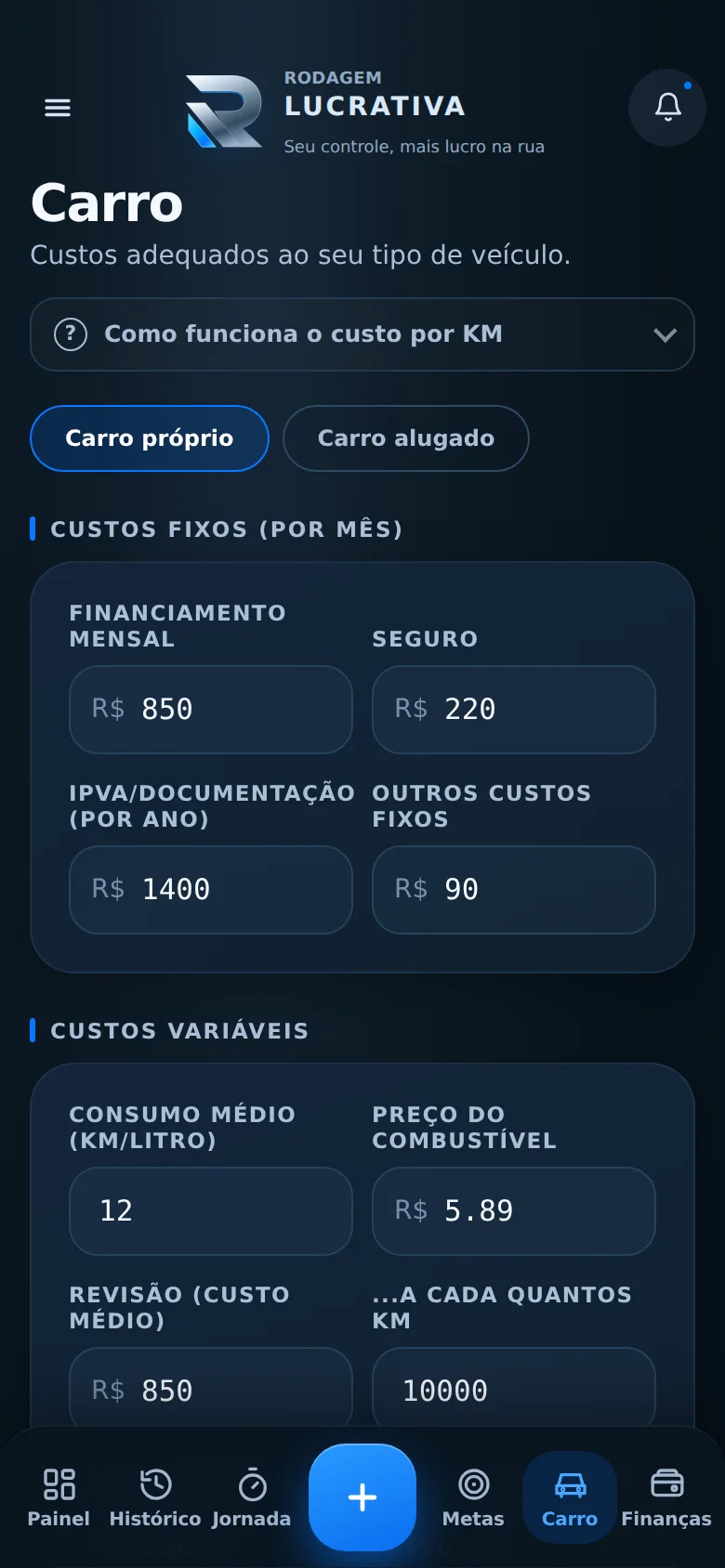
  1. Abra a aba CarroToque em Carro na barra de baixo.
  2. Escolha carro próprio ou alugadoOs campos mudam conforme a escolha: no alugado entra o valor do aluguel; no próprio entram financiamento, seguro e IPVA.
  3. Preencha custos fixos e variáveisFinanciamento ou aluguel, seguro, IPVA, consumo médio (km por litro), preço do combustível, revisão e pneus.
  4. Informe quanto você roda e quanto quer faturar por kmO app calcula o seu custo por km e mostra o lucro por km no valor que você quer faturar.
DicaMudou o preço do combustível? Volte na aba Carro e atualize o valor. O custo por km se ajusta sozinho.
Tela do app: Informar o seu carro (faça uma vez)
Tela real do app, com dados de exemplo

Fazer o primeiro fechamento do dia

  1. Toque no botão +É o botão redondo no canto da tela. Um toque abre a assistente.
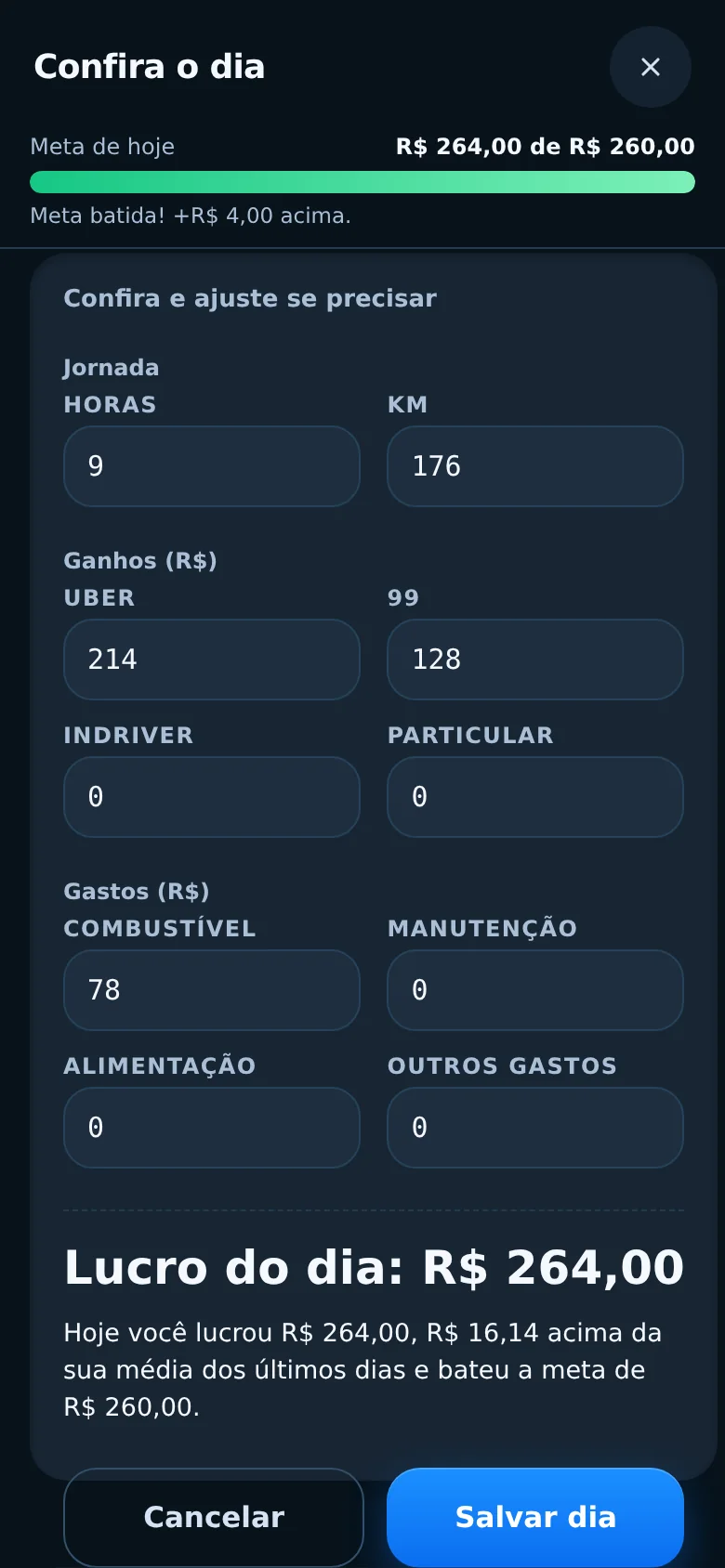
  2. Conte como foi o diaToque no microfone e fale, ou digite. Exemplo: rodei 9 horas, 176 km, ganhei 214 na Uber e 128 na 99, gastei 78 de gasolina.
  3. Confira o resumoA assistente mostra horas, km, ganhos e gastos. Corrija qualquer número antes de salvar.
  4. SalveO lucro do dia aparece no Painel.

Ainda com dúvida?

Nosso atendimento é pelo WhatsApp.

Falar no WhatsApp
Central de ajuda/Fechar o dia com a assistente

Fechar o dia com a assistente

Falar ou digitar como foi o dia, e conferir antes de salvar.

Contar o dia por voz ou texto

Fale do jeito que você fala, sem formulário. A assistente entende e pergunta só o que faltou.

  1. Abra a assistenteToque no botão + no canto da tela.
  2. Escolha como falarToque em Ao vivo para conversar sem parar: você fala, a assistente responde em voz alta e volta a ouvir. Ou segure o botão Ao vivo, fale uma frase e solte para enviar. Se preferir, digite.
  3. Encerre quando quiserNa tela Ao vivo, toque em Encerrar. A conversa também termina sozinha depois de 3 silêncios, ao aparecer o resumo ou ao sair do app.
  4. Diga o que importaHoras rodadas, km, quanto ganhou em cada app e quanto gastou. Você pode dizer tudo numa frase só.
  5. Responda o que faltarSe faltar algo (por exemplo, os km), a assistente pergunta. Responda por voz ou texto.
DicaNo primeiro uso, o Android pede permissão para usar o microfone. Toque em permitir. Se negou sem querer, veja Problemas comuns.

Conferir e salvar o resumo

  1. Leia o resumoAntes de salvar, a assistente mostra horas, km, ganhos por app, gastos e o lucro do dia.
  2. Ajuste os númerosToque no valor que estiver errado e corrija.
  3. SalveO dia entra no Histórico e o Painel se atualiza na hora.
Tela do app: Conferir e salvar o resumo
Tela real do app, com dados de exemplo

Pedidos rápidos para a assistente

Além de fechar o dia, você pode pedir ajustes curtos.

  1. Adicionar um valorDiga ou escreva: adicione 20 reais em alimentação. O valor entra no dia de hoje.
  2. Tirar um valorDiga: tira 5 do almoço. A assistente subtrai da categoria.
  3. Fonte ou categoria novaSe você citar uma fonte de renda ou categoria que ainda não existe, a assistente cria e avisa.

Fechar um dia anterior

Útil quando você termina depois da meia-noite ou esqueceu de fechar.

  1. Peça para a assistenteDiga: vamos fechar o dia 11. Ela abre o fechamento daquela data.
  2. Ou lance na mãoNa aba Histórico, toque em Lançar um dia manualmente e escolha a data.

Ainda com dúvida?

Nosso atendimento é pelo WhatsApp.

Falar no WhatsApp
Central de ajuda/Tom e voz da assistente

Tom e voz da assistente

Escolher o jeito de conversar e a voz que lê as respostas.

Mudar o tom da conversa

  1. Abra as ConfiguraçõesToque no menu (canto superior) e em Configurações.
  2. Vá em AssistenteToque em Tom da conversa.
  3. EscolhaAmigável, Direta, Motivadora ou Profissional. O tom vale para as próximas respostas.
DicaO tom só se aplica quando você está com a conta ativa e conectado à internet. Sem internet, a assistente usa o modo básico.

Ler as respostas em voz alta e escolher a voz

  1. Ligue a leituraEm Configurações, na seção Assistente, ligue Ler as respostas em voz alta.
  2. Escolha a vozToque em Voz e escolha Feminina ou Masculina. Ao escolher, você ouve um exemplo.
  3. Ajuste a velocidadeEm Velocidade da voz, escolha Devagar, Normal ou Rápida.
  4. TesteToque em Ouvir um exemplo para ouvir uma frase no tom e na voz escolhidos.
DicaA voz vem do celular. Se o Android não tiver voz em português instalada, baixe em Configurações do Android → Idioma e entrada → Saída de texto para fala.

Ainda com dúvida?

Nosso atendimento é pelo WhatsApp.

Falar no WhatsApp

Painel

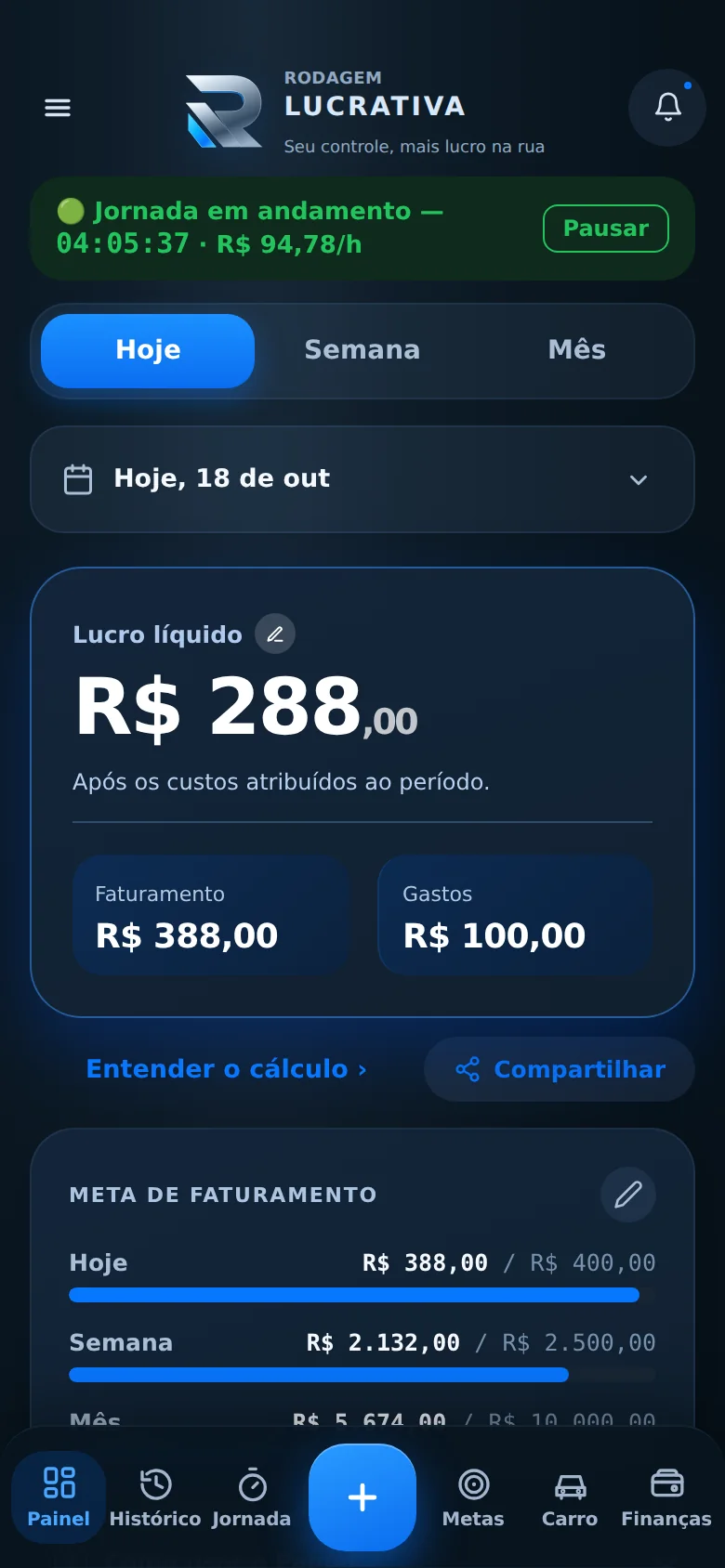
Lucro, R$/hora, R$/km e progresso das metas.

Ler o seu painel

  1. Escolha o períodoToque em Hoje, Semana ou Mês.
  2. Veja o lucro líquidoÉ o faturamento menos os gastos, com os dois valores ao lado.
  3. Veja R$/hora, R$/km e km rodadosAparecem do período escolhido, sem você fazer conta.
  4. Veja quanto veio de cada appUber, 99, inDrive, particular e outras rendas ficam separados.
DicaSe hoje ainda não tem lançamento, o painel abre no dia anterior.
Tela do app: Ler o seu painel
Tela real do app, com dados de exemplo

Ver semanas e meses anteriores

  1. Use as setas ao lado da dataElas levam para dias, semanas e meses que já passaram. Se preferir, toque na data para abrir o calendário.
  2. Entenda o cálculoToque em Entender o cálculo para ver como o lucro foi calculado.
  3. CompareVeja se você está melhor ou pior que no período anterior.

Ainda com dúvida?

Nosso atendimento é pelo WhatsApp.

Falar no WhatsApp
Central de ajuda/Jornada, GPS e botão flutuante

Jornada, GPS e botão flutuante

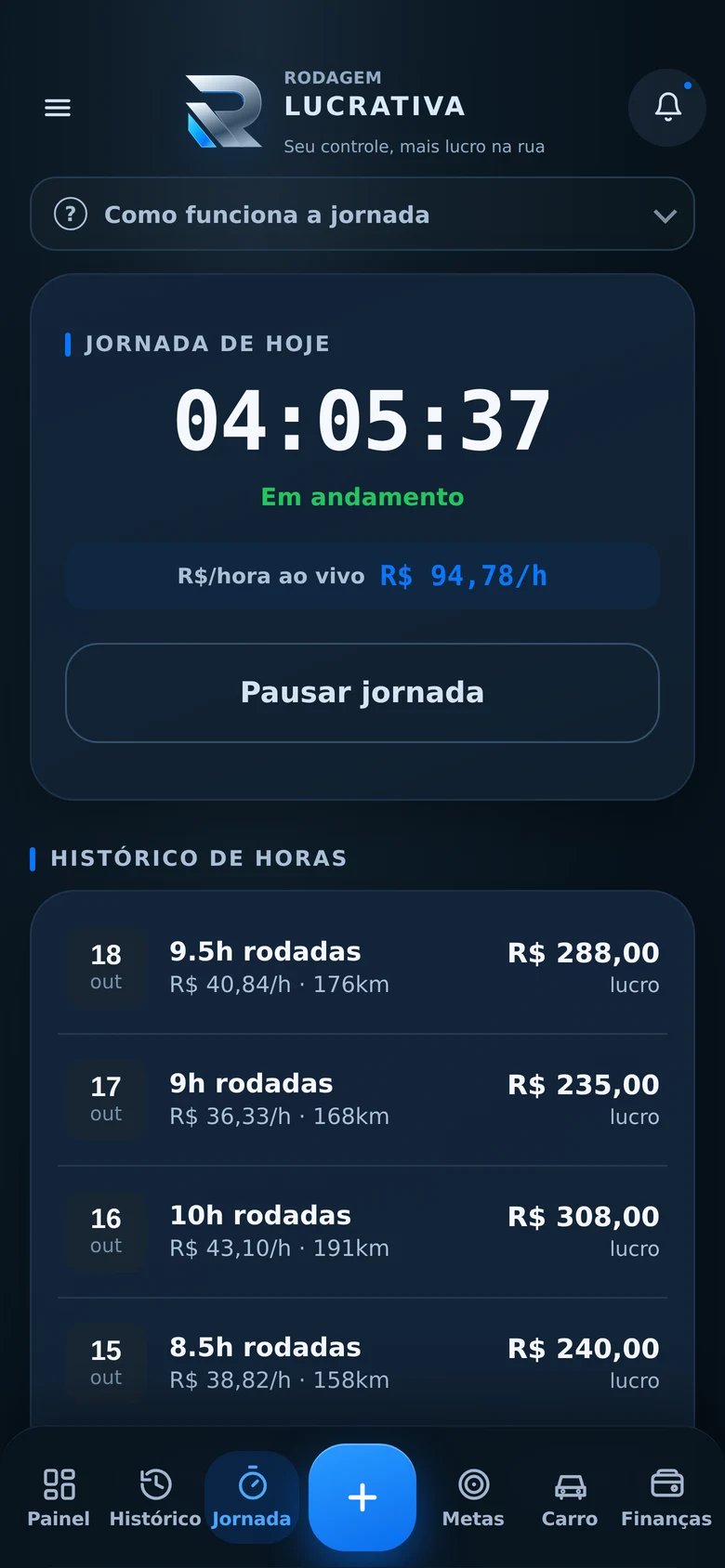
Cronômetro, km pelo GPS e controles com o app fechado.

Iniciar, pausar e finalizar a jornada

  1. Abra a aba JornadaToque em Jornada na barra de baixo.
  2. InicieToque em Iniciar jornada quando sair para rodar. O cronômetro mostra o R$/hora ao vivo.
  3. Pause e retomePause no almoço ou numa parada e retome quando quiser.
  4. FinalizeAo terminar, toque em Finalizar jornada. As horas (e os km, se o GPS estava ligado) vão para o dia.
Tela do app: Iniciar, pausar e finalizar a jornada
Tela real do app, com dados de exemplo

Medir os km com o GPS

O app soma os km rodados e preenche o dia sozinho. Funciona no app Android, inclusive com a tela apagada.

  1. Ligue o GPSEm Configurações, ligue Medir km com o GPS, ou use o botão na aba Jornada.
  2. Permita a localizaçãoQuando o Android perguntar, escolha permitir. Para funcionar com a tela apagada, escolha permitir o tempo todo, se a opção aparecer.
  3. Inicie a jornadaCom a jornada rodando, uma notificação fixa aparece na barra do celular com os botões Pausar e Finalizar.
  4. Confira os kmOs km aparecem na aba Jornada e entram no fechamento do dia.
DicaO GPS só conta km enquanto a jornada está rodando. Se parar de contar com a tela apagada, veja Configurar o celular por marca.

Botão flutuante

Mostra o tempo, os km e o ganho por hora com outros apps abertos.

  1. LigueEm Configurações, ligue Botão flutuante.
  2. Libere a permissãoO Android abre uma tela para permitir que o app apareça sobre outros apps. Ative para o Rodagem Lucrativa e volte.
  3. UseCom a jornada rodando, o botão aparece sobre os outros apps. Toque nele para abrir o app.

Controlar a jornada pela notificação

  1. Inicie a jornadaA notificação fixa aparece na barra do celular.
  2. Deslize a barra do AndroidVeja o tempo e os botões Pausar e Finalizar.
  3. Toque no botãoNão precisa abrir o app. Quando você abrir, ele já mostra o estado certo.

Ainda com dúvida?

Nosso atendimento é pelo WhatsApp.

Falar no WhatsApp
Central de ajuda/Histórico e ganhos

Histórico e ganhos

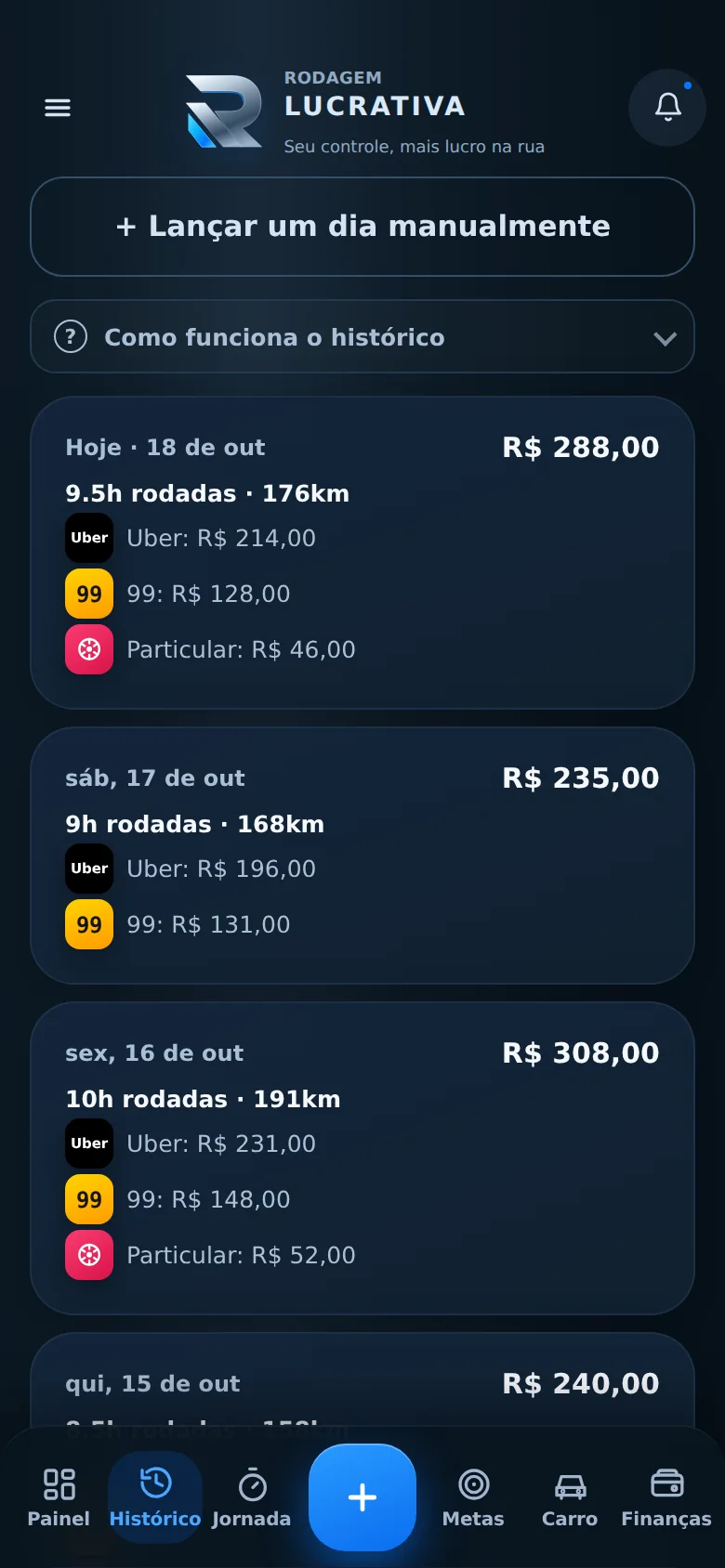
Dias fechados, ganhos por app e correções.

Ver e comparar os dias

  1. Abra o HistóricoToque em Histórico na barra de baixo.
  2. Veja cada diaHoras, km e ganho por plataforma, do mais recente para o mais antigo.
  3. Veja os ganhosNo menu, abra Ganhos para ver por dia, semana, mês e ano, com gráfico e comparação com o período anterior.
Tela do app: Ver e comparar os dias
Tela real do app, com dados de exemplo

Corrigir ou excluir um dia

  1. Toque no diaAbra o dia que quer mexer.
  2. Corrija os valoresAltere horas, km, ganhos ou gastos e salve.
  3. ExcluirUse a opção de excluir. O app pede confirmação para evitar acidente.

Lançar um dia manualmente

  1. Toque em Lançar um dia manualmenteFica no topo do Histórico.
  2. Escolha a dataPode ser qualquer dia que ainda não foi fechado.
  3. Preencha e salveHoras, km, ganhos por app e gastos.

Adicionar fontes de renda e plataformas

  1. Abra as ConfiguraçõesMenu, depois Configurações.
  2. Toque em Fontes de rendaLá ficam Uber, 99, particular e as que você criar.
  3. Adicione a suaCrie uma nova plataforma ou renda, do jeito que você trabalha.

Ainda com dúvida?

Nosso atendimento é pelo WhatsApp.

Falar no WhatsApp
Central de ajuda/Gastos e categorias

Gastos e categorias

Para onde vai o dinheiro e como criar categorias.

Ver seus gastos por categoria

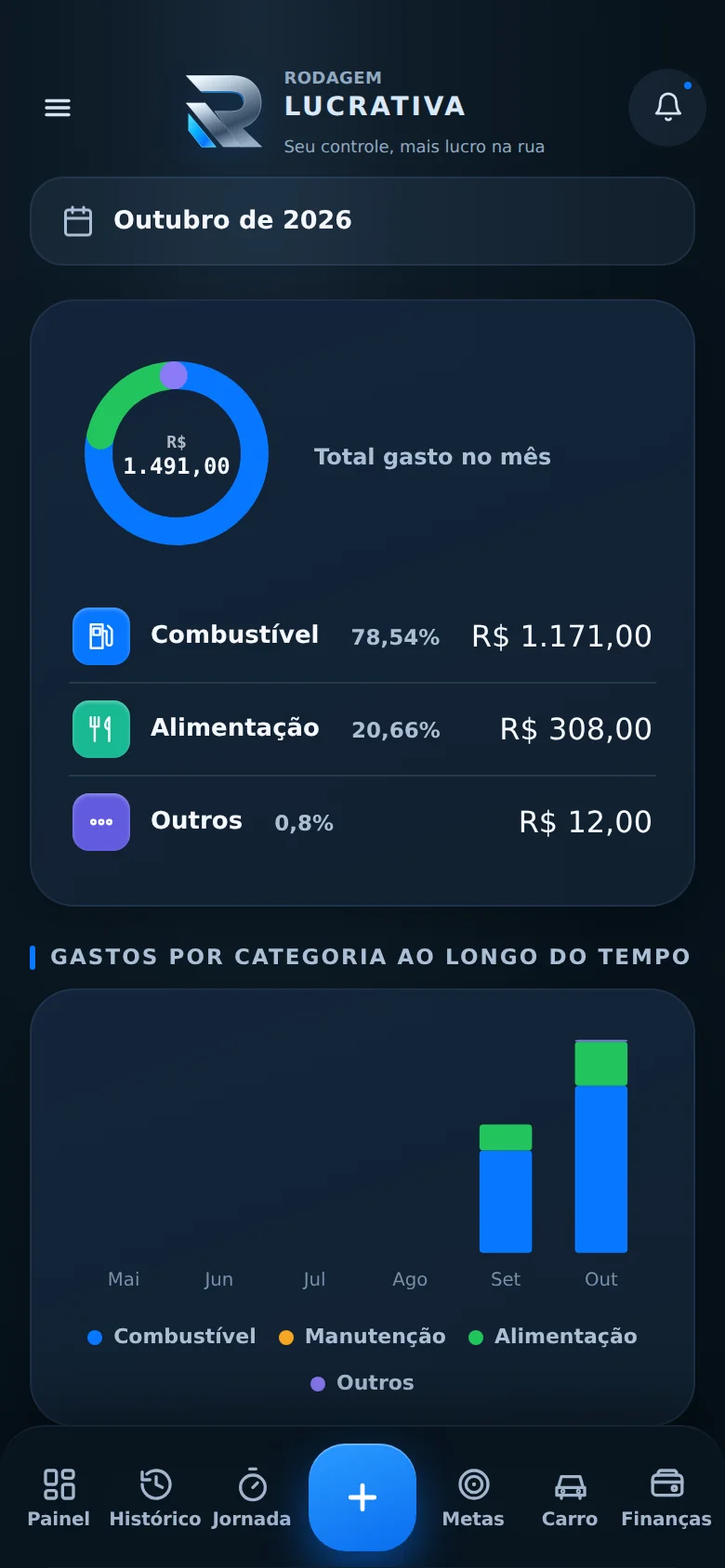
  1. Abra CustosNo menu, toque em Custos.
  2. Veja por categoriaCombustível, alimentação, manutenção e outros, com a evolução mês a mês.
Tela do app: Ver seus gastos por categoria
Tela real do app, com dados de exemplo

Criar categorias e formas de pagamento

  1. Abra as ConfiguraçõesMenu, depois Configurações.
  2. Toque em Formas de pagamento e categoriasLá você adiciona entradas e gastos personalizados.
  3. AdicioneA categoria nova já aparece nos próximos fechamentos.

Ainda com dúvida?

Nosso atendimento é pelo WhatsApp.

Falar no WhatsApp
Central de ajuda/Carro e custo por km

Carro e custo por km

Custos do carro, simulador de corrida e manutenção.

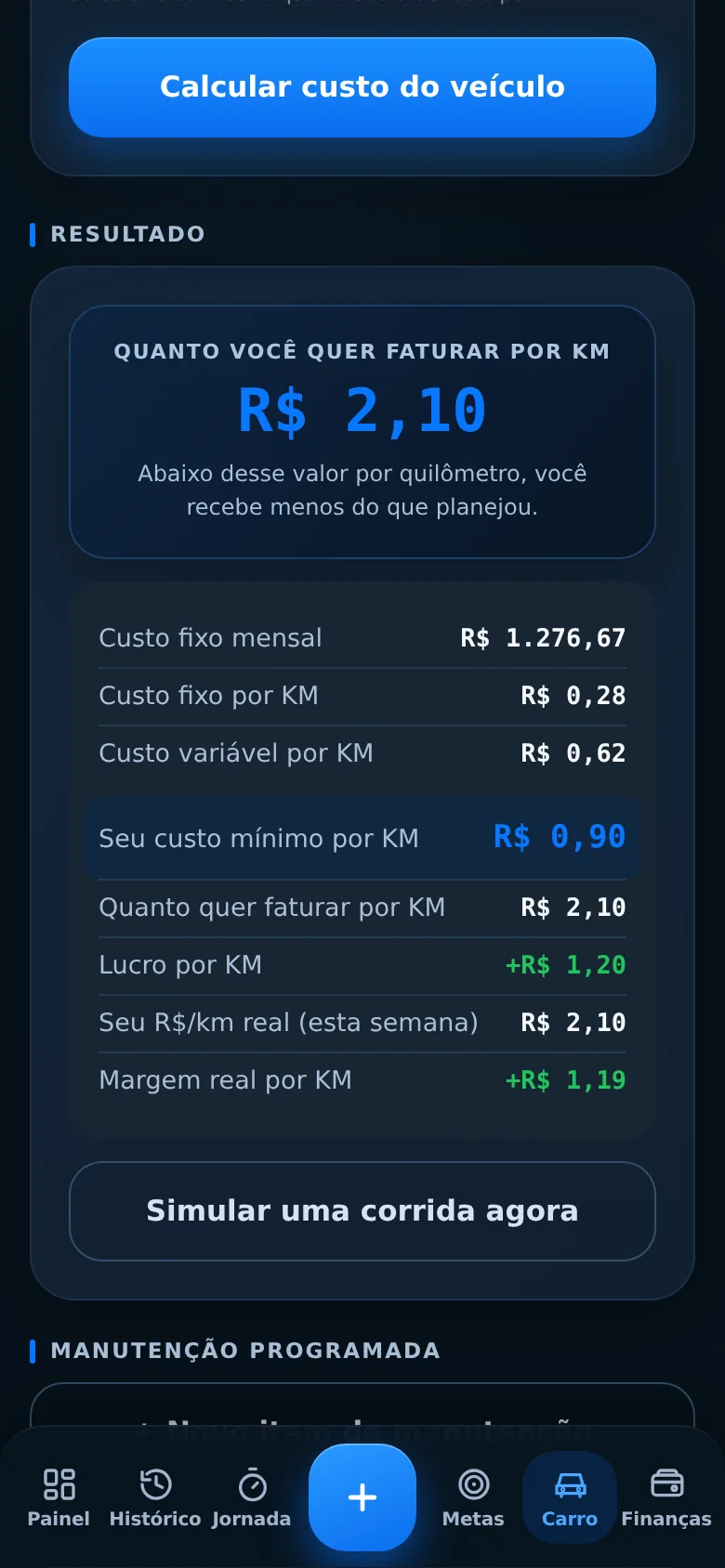
Entender o custo por km

  1. Preencha a aba CarroVeja Primeiros passos → Informar o seu carro.
  2. Veja o custo mínimo por kmÉ o quanto cada km rodado custa. Abaixo disso, você perde dinheiro.
  3. Compare com o seu R$/km realO app compara com o que você fez na semana.
Tela do app: Entender o custo por km
Tela real do app, com dados de exemplo

Simulador de corrida

Diz o valor mínimo e o ideal para cobrar numa corrida. Precisa de internet.

  1. Abra o simuladorNo menu, toque em Simulador de corrida.
  2. Informe embarque e destinoDigite os endereços e escolha nas sugestões.
  3. Leia o resultadoVeja o valor mínimo e o ideal para a corrida valer a pena.

Manutenção programada

  1. Cadastre a troca ou revisãoNa aba Carro, adicione o item e a data ou os km.
  2. AcompanheO app mostra o que está chegando, para a revisão não pegar você de surpresa.

Ainda com dúvida?

Nosso atendimento é pelo WhatsApp.

Falar no WhatsApp

Metas

Meta de faturamento e objetivos com valor por mês.

Definir a meta de faturamento

  1. Abra as ConfiguraçõesMenu, depois Configurações.
  2. Toque em Meta de faturamentoInforme a meta diária, semanal e mensal.
  3. Acompanhe no PainelBarras de progresso mostram quanto falta.

Criar um objetivo (trocar de carro, viajar)

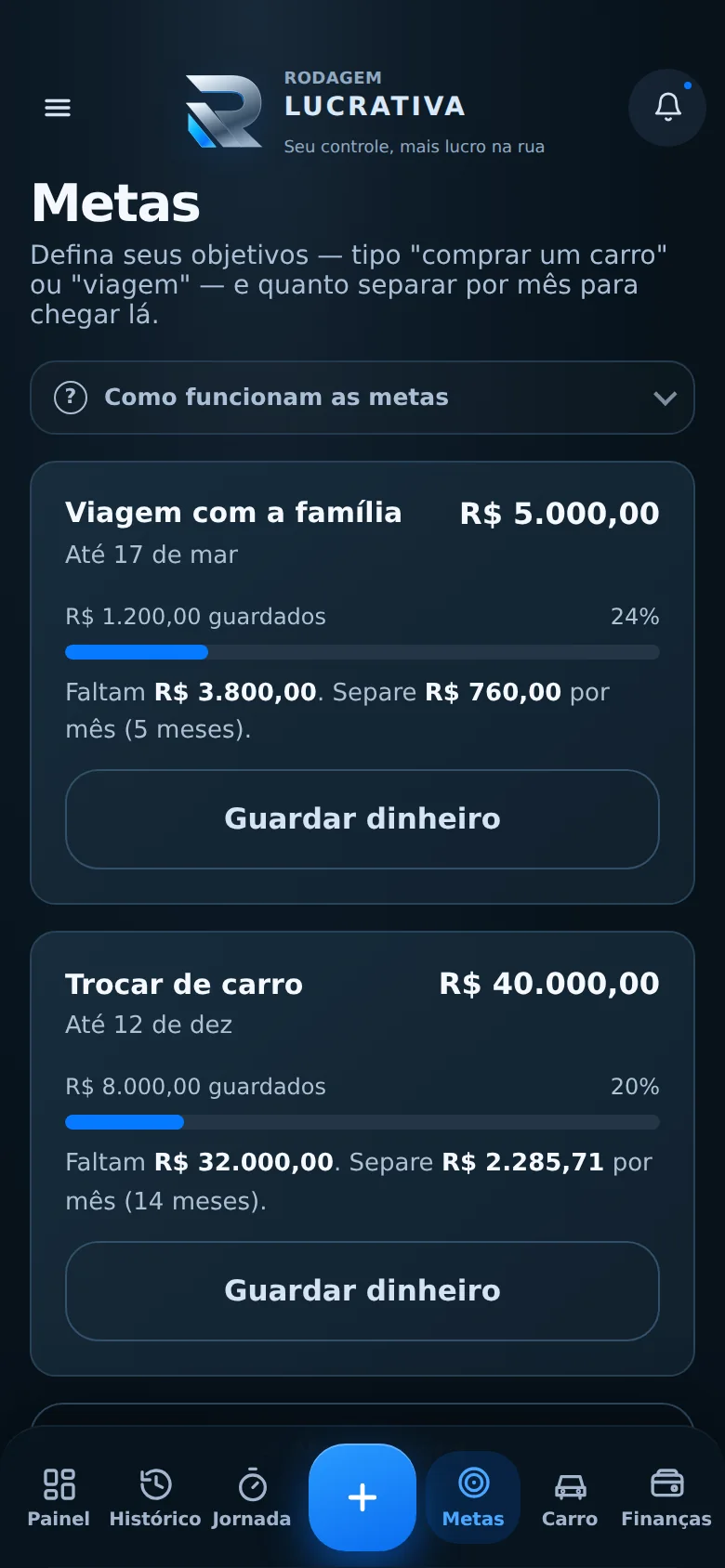
  1. Abra a aba MetasToque em Metas na barra de baixo.
  2. Crie o objetivoInforme o valor, o prazo e quanto já tem guardado.
  3. Veja quanto separarO app diz quanto você precisa guardar por mês e mostra a barra de progresso.
  4. Guarde dinheiroGuarde direto de uma conta. O saldo se ajusta sozinho.
Tela do app: Criar um objetivo (trocar de carro, viajar)
Tela real do app, com dados de exemplo

Ainda com dúvida?

Nosso atendimento é pelo WhatsApp.

Falar no WhatsApp
Central de ajuda/Finanças pessoais

Finanças pessoais

Contas, cartões, orçamento e importação de extrato.

Cadastrar contas e cartões

Tudo é manual ou por arquivo. O app não conecta ao seu banco.

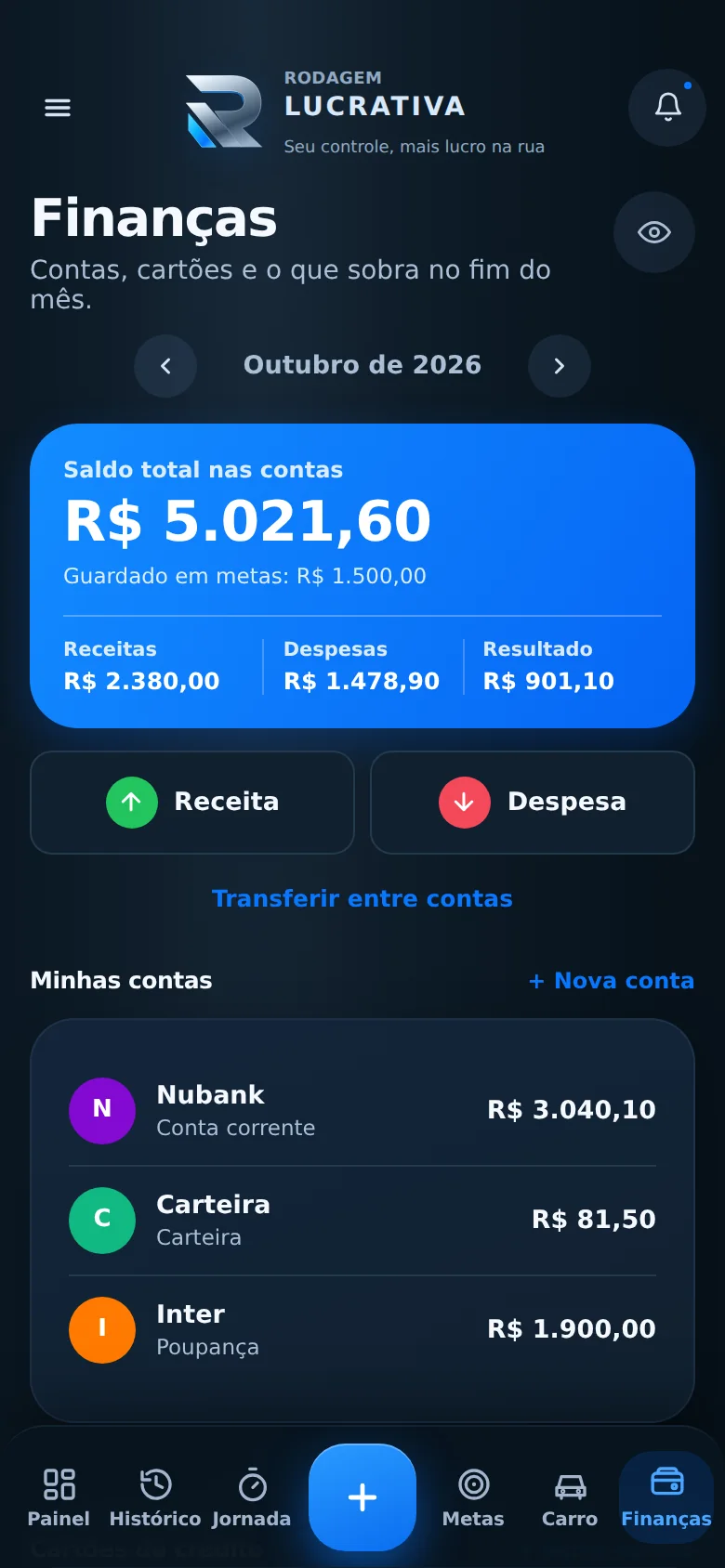
  1. Abra a aba FinançasToque em Finanças na barra de baixo.
  2. Crie uma contaEm Minhas contas, toque em Nova conta (banco, carteira, poupança).
  3. Crie um cartãoEm Cartões de crédito, toque em Novo cartão para ver fatura, limite e vencimento.
  4. Lance receitas, despesas e transferênciasUse os botões Receita, Despesa e Transferir entre contas.
Tela do app: Cadastrar contas e cartões
Tela real do app, com dados de exemplo

Importar o extrato do banco

Baixe o extrato no app do seu banco em arquivo OFX ou CSV e importe aqui.

  1. Baixe o extratoNo app ou site do seu banco, exporte o extrato em OFX ou CSV.
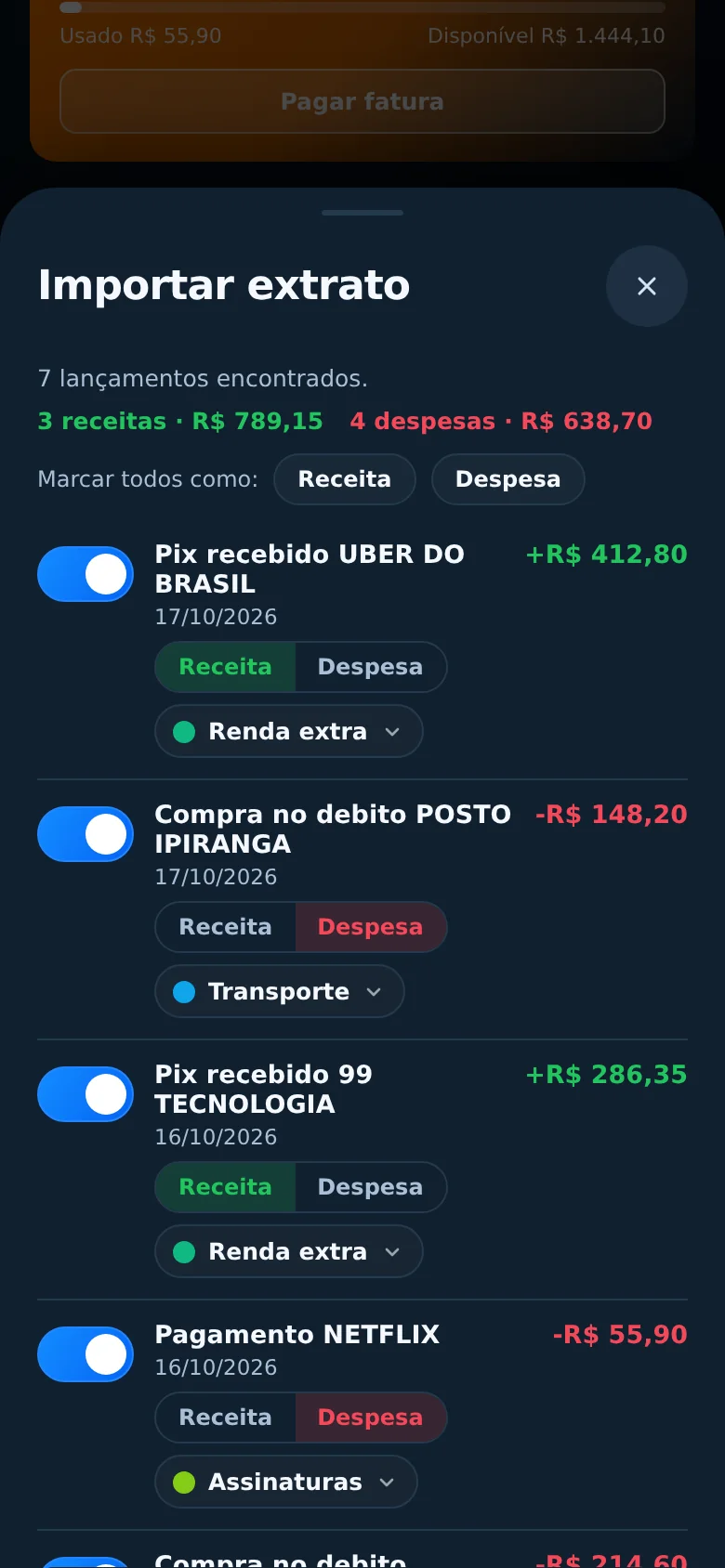
  2. ImporteEm Finanças, toque em importar extrato e escolha o arquivo.
  3. ReviseO app separa receita de despesa, sugere a categoria e ignora linhas de total. Corrija o que precisar.
  4. ConfirmeOs lançamentos entram na conta escolhida.
DicaImportou o arquivo errado? Substitua ou exclua o extrato importado. Os lançamentos que você fez à mão não são afetados.
Tela do app: Importar o extrato do banco
Tela real do app, com dados de exemplo

Ocultar valores

  1. Toque em ocultar valoresEm Finanças, o botão de ocultar esconde os valores com um toque. Use perto de outras pessoas.

Ainda com dúvida?

Nosso atendimento é pelo WhatsApp.

Falar no WhatsApp
Central de ajuda/Avisos e lembretes

Avisos e lembretes

Notificações do app, som e vibração.

Receber avisos

  1. Permita as notificaçõesNo primeiro uso, o Android pergunta. Toque em permitir.
  2. O que o app avisaQuando falta fechar o dia, como está a jornada e se você bateu a meta.
  3. Se não chegar nadaEm Configurações, toque em Notificações do celular e confira se estão ligadas.

Som e vibração

  1. Abra as ConfiguraçõesMenu, depois Configurações.
  2. Ligue ou desligueEm Som e vibração. Vale para quando você fecha o dia e bate a meta.

Ainda com dúvida?

Nosso atendimento é pelo WhatsApp.

Falar no WhatsApp
Central de ajuda/Conta, assinatura e dados

Conta, assinatura e dados

Minha conta, plano, backup e exclusão.

Minha conta

  1. Abra o menuToque no menu no canto superior. O seu cartão de perfil fica no topo.
  2. Toque no seu perfilVeja nome, e-mail e a situação da assinatura.
  3. Altere o nome ou a senhaPara trocar a senha, enviamos um link para o seu e-mail.
  4. SairUse Sair da conta no fim da tela.

Assinatura e pagamento

O pagamento é processado pela Kiwify. O app só lê a situação da assinatura pelo e-mail da sua conta.

  1. Use o mesmo e-mailO e-mail do pagamento precisa ser o mesmo da conta no app.
  2. Veja a situaçãoEm Minha conta, a seção Assinatura mostra o plano e o prazo.
  3. Renovar ou trocar de planoToque em Renovar ou trocar de plano. A página de pagamento abre no navegador.
DicaPagou e não liberou? Veja Problemas comuns → Paguei e o app não liberou.

Backup dos seus dados

Seus dados já ficam salvos na sua conta. O backup é uma cópia extra em arquivo.

  1. ExportarEm Configurações, toque em Exportar backup e escolha onde guardar (Drive, WhatsApp, e-mail, arquivos).
  2. ImportarEm Importar backup, escolha o arquivo salvo antes para restaurar.

Apagar dados ou a conta

  1. Apagar só uma parteEm Configurações, Apagar dados de Finanças ou Apagar dados do trabalho.
  2. Excluir a contaEm Minha conta, toque em Excluir minha conta e escreva EXCLUIR para confirmar.
DicaExcluir a conta apaga tudo para sempre e não cancela a assinatura. Cancele também na Kiwify.

Ainda com dúvida?

Nosso atendimento é pelo WhatsApp.

Falar no WhatsApp
Central de ajuda/Configurar o celular por marca

Configurar o celular por marca

Alguns celulares economizam bateria fechando apps em segundo plano. Isso pode parar o GPS. Faça este ajuste uma vez. Os nomes dos menus mudam um pouco conforme o modelo e a versão do Android.

Em qualquer celular: o que liberar

  1. LocalizaçãoConfigurações do Android → Apps → Rodagem Lucrativa → Permissões → Localização: escolha permitir o tempo todo, se existir.
  2. NotificaçõesEm Notificações do app, deixe ligadas.
  3. BateriaEm Bateria do app, escolha Sem restrições (ou Irrestrito). No app, também existe Ajuste de bateria em Configurações.
  4. Sobre outros appsSó para o botão flutuante: ative Exibir sobre outros apps.

Samsung

  1. Abra o appConfigurações → Aplicativos → Rodagem Lucrativa.
  2. BateriaToque em Bateria e escolha Sem restrições.
  3. Apps em suspensãoEm Configurações → Bateria (ou Cuidados do dispositivo) → Limites de uso em segundo plano, tire o Rodagem Lucrativa das listas de apps em suspensão.

Xiaomi, Redmi e POCO

  1. Abra o appConfigurações → Apps → Gerenciar apps → Rodagem Lucrativa.
  2. Economia de bateriaEscolha Sem restrições.
  3. Inicialização automáticaLigue a Inicialização automática do app.
  4. Fixe o appNa tela de apps recentes, segure o app e toque no cadeado, para o sistema não fechar.

Motorola

  1. Abra o appConfigurações → Apps → Rodagem Lucrativa.
  2. BateriaEscolha Sem restrições (ou Irrestrito).

OPPO, Realme, Infinix e outras marcas

  1. Procure o ajuste de bateria do appNormalmente em Configurações → Bateria → Uso do app, ou Apps → Rodagem Lucrativa → Bateria.
  2. LibereEscolha uma opção como Sem restrições, Permitir atividade em segundo plano ou Não otimizar.
  3. Libere a inicializaçãoSe existir Inicialização automática, ligue para o Rodagem Lucrativa.
DicaNão achou? Procure por bateria dentro das configurações do app. Se continuar sem contar km, fale com o suporte no WhatsApp com a marca e o modelo do celular.

Ainda com dúvida?

Nosso atendimento é pelo WhatsApp.

Falar no WhatsApp
Central de ajuda/Problemas comuns

Problemas comuns

O GPS não conta, o microfone não funciona, e outras soluções.

O GPS não está contando os km

  1. Confira se a jornada está rodandoO GPS só conta com a jornada iniciada e a opção Medir km com o GPS ligada.
  2. Confira a localizaçãoNos ajustes do app no Android, a localização precisa estar permitida (de preferência o tempo todo).
  3. Libere a bateriaVeja Configurar o celular por marca. Escolha Sem restrições para o app.
  4. TesteEm Configurações → Ajuda e sobre, toque em Testar GPS e botão flutuante e veja o resultado.

O botão flutuante não aparece

  1. Confira a permissãoO Android precisa permitir Exibir sobre outros apps para o Rodagem Lucrativa.
  2. Confira a jornadaO botão aparece com a jornada rodando e a opção ligada em Configurações.
  3. Feche e abra o appFeche o app por completo e abra de novo.

A assistente diz que não consegue acessar o microfone

  1. Permita o microfoneConfigurações do Android → Apps → Rodagem Lucrativa → Permissões → Microfone → Permitir. O app também oferece o botão Abrir configurações.
  2. Atualize o appEsse recurso precisa da versão 1.2 ou mais nova do app Android. A 1.2.1 corrige o erro 11.
  3. Confira o reconhecimento de voz do GoogleO celular precisa do app Google com reconhecimento de voz em português. Atualize na Play Store.
  4. Sem internet?O reconhecimento de voz pode precisar de internet. Se não houver, digite.

A assistente mostra o erro 11 ao usar o microfone

O código 11 significa que o serviço de voz do Google se desconectou. A versão 1.2.1 do app já tenta de novo sozinha. Se ainda acontecer:

  1. Tente de novoEspere alguns segundos e toque no microfone outra vez.
  2. Reabra o appFeche o Rodagem Lucrativa nos apps recentes e abra de novo.
  3. Atualize o app GoogleNa Play Store, atualize o app Google. É ele que entende a sua voz.
  4. Limpe o cache do GoogleConfigurações do Android → Apps → Google → Armazenamento → Limpar cache.
  5. Enquanto isso, digiteA assistente funciona igual por texto.

A assistente está no modo básico

  1. Entre na sua contaA conversa livre funciona com a conta ativa.
  2. Confira a internetSem internet, a assistente entende só pedidos simples.
  3. Tente de novoFeche e abra o chat da assistente.

Meus dados não estão sincronizando

  1. Confira a internetOs dados sobem para a nuvem quando há conexão.
  2. Entre na contaEm Minha conta, confirme que o e-mail é o mesmo nos dois aparelhos.
  3. Force o envioEm Configurações ou Minha conta, toque em Tentar salvar de novo.

Paguei e o app não liberou

  1. Confira o e-mailO pagamento precisa ter sido feito com o mesmo e-mail da conta no app.
  2. Aguarde alguns minutosA liberação chega depois que a Kiwify confirma o pagamento.
  3. Feche e abra o appEm Minha conta, confira a situação da assinatura.
  4. Ainda não liberou?Fale com o suporte no WhatsApp com o e-mail da compra.

O app abre uma tela de sem conexão

  1. Confira o Wi‑Fi ou os dados móveisO app precisa de internet para abrir.
  2. Toque em Tentar de novoEle também tenta sozinho quando a conexão volta. Seus dados continuam salvos na conta.

Atualizar o app Android

  1. Instale a versão mais novaInstale o app por cima do atual. Não precisa desinstalar.
  2. Confira a versãoEm Configurações → Ajuda e sobre, veja o campo Versão.
DicaMensagem Atualize o app: o recurso só funciona na versão nova do app Android.

Ainda com dúvida?

Nosso atendimento é pelo WhatsApp.

Falar no WhatsApp